Selasa, 10 Desember 2013

Pengkabelan Jaringan Komputer


A. Pengenalan Jaringan
Local Area Network (LAN) adalah sejumlah komputer yang saling dihubungkan bersama di dalam satu areal tertentu yang tidak begitu luas, seperti di dalam satu kantor atau gedung. Secara garis besar terdapat dua tipe jaringan atau LAN, yaitu jaringan Peer to Peer dan jaringan Client-Server.
Pada jaringan peer to peer, setiap komputer yang terhubung ke jaringan dapat bertindak baik sebagai workstation maupun server. Sedangkan pada jaringan Client-Server, hanya satu komputer yang bertugas sebagai server dan komputer lain berperan sebagai workstation. Antara dua tipe jaringan tersebut masing-masing memiliki keunggulan dan kelemahan, di mana masing-masing akan dijelaskan.
Ciri-ciri jaringan komputer:
1. berbagi perangkat keras (hardware).
2. berbagi perangkat lunak (software).
3. berbagi saluran komunikasi (internet).
4. berbagi data dengan mudah.
5. memudahkan komunikasi antar pemakai jaringan

LAN tersusun dari beberapa elemen dasar yang meliputi komponen hardware dan software, yaitu :
1. Komponen Fisik
Personal Computer (PC), Network Interface Card (NIC), Kabel, Topologi jaringan.
2. Komponen Software
Sistem Operasi Jaringan, Network Adapter Driver, Protokol Jaringan.

B. Tipe Pengkabelan

Terdapat beberapa tipe pengkabelan yang biasa digunakan dan dapat digunakan untuk mengaplikasikan Windows, yaitu:

1. Thin Ethernet (Thinnet)
Thin Ethernet atau Thinnet memiliki keunggulan dalam hal biaya yang relatif lebih murah dibandingkan dengan tipe pengkabelan lain, serta pemasangan komponennya lebih mudah. Panjang kabel thin coaxial/RG-58 antara 0.5 – 185 m dan maksimum 30 komputer terhubung.

2. Thick Ethernet (Thicknet)
Dengan thick Ethernet atau thicknet, jumlah komputer yang dapat dihubungkan dalam jaringan akan lebih banyak dan jarak antara komputer dapat diperbesar, tetapi biaya pengadaan pengkabelan ini lebih mahal serta pemasangannya relatif lebih sulit dibandingkan dengan Thinnet. Pada Thicknet digunakan transceiver untuk menghubungkan setiap komputer dengan sistem jaringan dan konektor yang digunakan adalah konektor tipe DIX. Panjang kabel transceiver maksimum 50 m, panjang kabel Thick Ethernet maksimum 500 m dengan maksimum 100 transceiver terhubung.

https://blogger.googleusercontent.com/img/b/R29vZ2xl/AVvXsEhuwZtCpY-bh6Dx_qak4AP7hPkEyEBiTKgjxayHbCldbuuqzKqYOYmcljH9EMLR_5aSY5ysrettDMmPIMHx-kE6h5NFZ16Eo9PLiYW1BhT4ZAi4CflWsYxCZ-qqAZzrpmgGmxIR_mMxzrE/s320/kabel-thicknet.jpg3. Twisted Pair Ethernet
Kabel Twisted Pair ini terbagi menjadi dua jenis yaitu shielded dan unshielded. Shielded adalah jenis kabel yang memiliki selubung pembungkus sedangkan unshielded tidak mempunyai selubung pembungkus. Untuk koneksinya kabel jenis ini menggunakan konektor RJ-11 atau RJ- 45. Pada twisted pair (10 BaseT) network, komputer disusun membentuk suatu pola star. Setiap PC memiliki satu kabel twisted pair yang tersentral pada HUB. Twisted pair umumnya lebih handal (reliable) dibandingkan dengan thin coax karenaHUB mempunyai kemampuan data error
correction dan meningkatkan kecepatan transmisi. Saat ini ada beberapa grade, atau kategori dari kabel twisted pair. Kategori 5 adalah yang paling reliable dan memiliki kompabilitas yang tinggi, dan yang paling disarankan. Berjalan baik pada 10Mbps dan Fast Ethernet (100Mbps). Kabel kategori 5 dapat dibuat straight-through atau crossed.
Kabel straight through digunakan untuk menghubungkan komputer ke HUB. Kabel crossed digunakan untuk menghubungkan HUB ke HUB. Panjang kabel maksimum kabel Twisted-Pair adalah 100 m.
https://blogger.googleusercontent.com/img/b/R29vZ2xl/AVvXsEizQW08KLviOCXxuKuVUAlNPJ3b2CQ2u2mSqzpaF1s_B_jA0q5yvtfz4Qx_O-niDEM8QbK3bsj_w-xPJU-OQB6aAeLXuUn-OtKeXlx3RijZNB_8N0gz0tXY6Cnyv0ZaAbSb8WthyphenhyphenP-_C8o/s320/kabel-utp2.jpg
4. Fiber Optic
Jaringan yang menggunakan Fiber Optic (FO) biasanya perusahaan besar, dikarenakan harga dan proses pemasangannya lebih sulit. Namun demikian, jaringan yang menggunakan FO dari segi kehandalan dan kecepatan tidak diragukan. Kecepatan pengiriman data dengan media FO lebih dari 100Mbps dan bebas pengaruh lingkungan
https://blogger.googleusercontent.com/img/b/R29vZ2xl/AVvXsEj4aSmcS-OXG3Tv_4XYcMZ5x1ysdsjJ5zEjO-7bdymz3dhZ74XDo4Dd2x9HHKDBR85JfXRAE0pkiiFeK-Jm7PIrRmouYEfOY1wHPuSFq7UUydg2LmBrV0Np-wTexQWvLNI-cUTmC1oaIFs/s320/fiber-optic.jpgC.Konfigurasi Kabel Jaringan Ethernet
Ethernet Card yang di pasang dan di install di PC merupakan jenis koneksi yang paling populer dan paling banyak di gunakan di mana-mana dari tingkat jaringan kecil sampai jaringan besar. Ethernet card sekarang ini biasanya dari setiap komputer telah terintergrasi secara langsung dan siap pakai. Secara singkat dan simple nya terdapat 2 koneksi umum yang digunakan dalam menghubungkan suatu perangkat misalnya antara hub dengan hub, PC dengan PC dan PC dengan Hub, koneksi ini dalam kabel UTP jaringan dikenal dengan teknik pemasangan Straight through dan cross through. Secara singkat dan simple nya untuk menghubungkan 2 komputer atau membuat suatu jaringan komputer kecil atau besar ada 2 hal pokok yang perlu di lakukan:
- Pertama menyiapkan perangkat penghubung koneksi seperti : kabel UTP, Hub atau switch,
Router (bila di perlukan)
- Kedua memberikan alamat TCP/IP di setiap Ethernet Card PC yang akan di hubungkan.

D. Alat dan bahan
Connector RJ45 berikut ini adalah connector RJ45, dalam urutan pemasangan kabel dapat dilihat urutannya sebagai berikut :

https://blogger.googleusercontent.com/img/b/R29vZ2xl/AVvXsEiLBCO48p6YUW3ADKh-e0StU2wjf0rmNAFMHTsCuK_9iMucf-3BTtdQNiw-BgGcBqSMKcA2DTAaI954pw7YSQ8MpgTTVOJjaFKs1kEyniuMfK_4EK0Zx75rTCAPh2nND8-OTuuJOWgSSSY/s320/rj45-en.jpghttps://blogger.googleusercontent.com/img/b/R29vZ2xl/AVvXsEijA5OnJrncO4fcDKqdF4UKRS_D3K9FrJGWF1BmXUMt73XqBJmyMu6zWP7keIQTqH_3m8o5D4kBFYfbu-2Pk99727jg7zMiitTXsqytgyWe_kmtY5UweOIzF8dc2W62C21DD72vFYrWnVU/s320/rj45_3.jpg


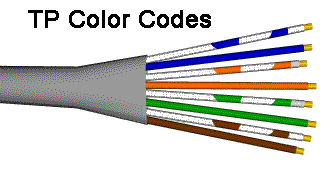
Kabel UTP standar ; adalah kabel UTP standar yang digunakan dalam jaringan LAN. Terdiri dari 8 warna yaitu :

Oranye Putih
https://blogger.googleusercontent.com/img/b/R29vZ2xl/AVvXsEivosWWb-GRhAME-ms2fBhc5FqoOKgsINtO7638hcyII7r0Ale2vHKpDrEytGdO5_ccJeNSF_GSOvRz9KGC5JlhauHbeOp7iJxFuBTvbE7E6Vz0BtnDvHHdV31974mqhpS2pKamVY2XVns/s320/twisted-pair-colors.gif
Oranye
Hijau Putih
Biru
Biru Putih
Hijau
Coklat Putih
Coklat


Crimping tools ; Alat yang mirip tang yang digunakan untuk men-crimp kabel UTP pada RJ45

https://blogger.googleusercontent.com/img/b/R29vZ2xl/AVvXsEhO37FfNklANvQwmRlL5wejWRvwO9Y3qbXOOVWIGZb6pjCvQM0UfONsQujIoAE4x8dyVqSwFtMa83yKf-D1jxEYYHp872FL5Zu5W28Nz6sdbj8vISz_NL7hAbMn8sto96myOO6Ppg93JOw/s320/rj45-rj12-rj11-crimping-tools-13355826755.jpg
Menyiapkan Perangkat Penghubung
Untuk menghubungkan perangkat :
- PC to PC
- Hub to Hub
- Switch to Switch
- PC to Router
- Router to Access Point
maka digunakan koneksi kabel straight. Untuk pemasangan kabel straight adalah sbb :

URUTAN WARNA KABEL STRAIGHT

Connector 1 Connector 2
1 Oranye Putih       1 Oranye Putih
2 Oranye               2 Oranye
3 Hijau Putih          3 Hijau Putih
4 Biru                    4 Biru
5 Biru Putih           5 Biru Putih
6 Hijau                  6 Hijau
7 Coklat Putih       7 Coklat Putih
8 Coklat               8 Coklat


Menghubungkan 2 komputer langsung tanpa menggunakan hub atau switch dapat dengan mudah dilakukan dengan menyiapkan kabel UTP yang di pasang Connector RJ45 dengan susunan kabel cross, yang merupakan lawan dari kabel straight-through.Untuk kabel Cross pemasangannya adalah sbb:

URUTAN WARNA KABEL CROSSOVER

Connector 1 Connector 2
1 Oranye Putih     1 Hijau Putih
2 Oranye             2 Hijau
3 Hijau Putih        3 Oranye putih
4 Biru                  4 Biru
5 Biru Putih         5 Biru Putih
6 Hijau                6 Oranye
7 Coklat Putih     7 Coklat Putih
8 Coklat             8 Coklat

TEKNIK CRIMPING

1. Siapkan bahan-bahan di atas.
2. Buka lapisan kebel UTP dengan gunting atau alat pemotong lain sesuai dengan ukuran pas agar dapat masuk ke RJ-45.
https://blogger.googleusercontent.com/img/b/R29vZ2xl/AVvXsEhZVOBXld_Rfp1FURSkcs65SSlebBIjLQs7C5u8n2kmKMehB2WC1pK8m4PwGCvmUVDvkFvAgcJfeXYwcJ5Kyb0NmCtRH-EvIgaGGHqf4oYydwf7D-eVwMvhvN5xcMhH62bWZxyp9E9ouWsM/s200/thumbnailimage2.jpeg

3. Setelah itu buat susunan warna (tentukan cara pengkabelan cross atau straight)
4. Potong susunan kabel tersebut (ratakan) dengan gunting atau tang crimping.
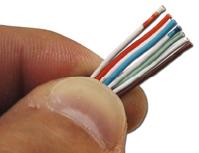
https://blogger.googleusercontent.com/img/b/R29vZ2xl/AVvXsEgzfR6iBr9Bdx7U4dsQnGaQOPmSXAiM-G25myjZqaMggpr9R05-bdPXoDeSijHad-t92tlbVPYbl0wL67mszURfVNgty51Cs2jF4SW6UichMQ69tEEqNDXa25ExMDX5IvgIoOgGMA9074ha/s200/thumbnailimage6.jpeg

5. Masukkan kabel UTP yang telah diratakan ke dalam RJ-45 dengan benar.
https://blogger.googleusercontent.com/img/b/R29vZ2xl/AVvXsEhCNUM77fBvRy2wJ6I6MXv0JbzlG_EpRCnmyeNiaatz6OOHbRrM5rZIOq369T6BrSfOrUv2BxR8ReXpwC8Wbedo1WwcvLFcQ2LllWH7VHGdmPcHDMyd5mGh8uYnmkO37ZwTnVc2YF-ITmsZ/s200/thumbnailimage9.jpeg

6. Masukkan dan jepitkan kabel UTP dan RJ45yang telah disatukan pada lubang yang terdapat pada tang crimping.


http://fadli84.files.wordpress.com/2010/07/crimpingtool3.jpg?w=400&h=243
 7. Untuk pengecekan sambungan, masukkan kedua ujung kabel utp yang telah terpasang RJ-45 ke dalam LAN tester lalu periksa, jika semua lampu 1-8 menyala semua  maka kabel ini sudah siap kita pakai.
Cara Install Windows XP sp3 Dengan Mudah


Buat agan yang sering main komputer, pasti sudah kenal dong Windows XP sp3. Definisi Windows XP adalah salah satu sistem operasi komputer yang banyak sekali digunakan, walaupun kenyataannya sudah ada upate sistem seperti Windows Vista, Windows 7, dan yang terakhir Windows 8. Windows XP sendiri terdiri dari home edition, professional edition dll. Mungkin karena mudah digunakan dan ringan waktu diakses, makanya sampai sekarang sistem operasi ini masih banyak digunakan. Tapi masalah akan datang jika komputer terkena virus yang akut dan jalan satu-satunya adalah melakukan instal ulang Windows.

Disini akan saya berikan panduan tutorial cara instal ulang windows xp dengan screenshot.
Berikut langkah - langkah mudah yang dilengkapi dengan screenshot yang harus agan lakukan untuk meng instal Windows XP :

1. Pertama, agan harus sudah mempunyai Master Windows XP yang ingin agan instal. Master Windows biasanya diperoleh saat agan membeli laptop maupun pc desktop satu paket dengan sistim operasi windows. Jika tidak ada, agan bisa membelinya di toko software, bajakan gak masalah, yang penting harga sesuai dengan kantong, atau pinjam aja ke teman.hehe...
Atau bisa download Original [Disini..] dan cara bikin kaset Windows XP sp3 baca [Disini..]
2. Kemudan siapkan driver dari motherboard yang agan gunakan.
3. Masuk ke sistim BIOS komputer atau laptop agan untuk mengatur agar prioritas utama boot adalah CD-Room, supaya pada saat komputer maupun laptop Anda direstart langsung mendeteksi CD Master Windows XP. cara settingnya adalah : pilih CD-Room drive pada menu First boot priority, dan yang Second boot priority diisi dengan HDD (Hard Disk). Setelah itu save dan restart komputer Anda.
4.Setelah komputer atau laptop direstart, tunggu beberapa saat sampai muncul tulisan "Press any key to boot from CD..." Tekanlah sembarang tombol agar komputer atau laptop langsung memproses cd instal Windows XP nya.


 proses boot cd master

5. Setelah itu akan muncul tampilan Windows setup seperti pada screnshot di bawah ini.
halaman windows setup
6. Tunggu beberapa saat sampai muncul tampilan seperti pada screenshot di bawah. Kemudian ada pilihan untuk melanjutkan instal Windows XP dan pilihan untuk memperbaiki (repair) Windows XP. Tekan enter untuk menginstal ulang Windows XP.
opsi instal dan repair windows xp
7. Setelah agan tekan enter, kemudian akan muncul halaman seperti screenshot di bawah ini. Setelah itu tekan F8 untuk menyetujui proses instal ulang.
page licencing agreement


8. Setelah tekan F8 maka agan akan menuju ke halaman daftar partisi hard disk. Apabila agan belum pernah partisi hard disk agan, maka hanya akan tampil drive C: saja. Namun jika agan pernah melakukan partisi pada hard disk, maka agan akan mendapati drive lebih dari satu selain C:. Tergantung berapa partisi yang telah Anda buat. Jika agan buat dua partisi, maka akan muncul partisi drive D: yang bisa disetting kapasitasnya, dst.
halaman list partisi hard disk

9. Untuk instal Windows XP, agan harus pilih drive C: karena sistem komputer agan sudah rusak dan wajib diinstal, kemudian tekan enter. Jika agan ingin partisi hard disk tekan tombol C, maka akan muncul tampilan seperti pada screenshot.
halaman partisi hard disk


10. Ketik kapasitas yang ingin agan buat. Bila kapasitas hard disk 80 GB dan agan ingin buat 2 partisi maka tulislah dalam satuan MB, bukan GB. Misal tulis 40000 MB jika ingin 4GB.

11. Setelah agan yakin dengan partisi yang agan buat, tekan enter. Maka akan muncul tampilan seperti screenshot di bawah.
pilihan format hard disk


12. Ada dua pilihan yaitu Format the partition using the NTFS file system (Quick) dan Format the partition using the NTFS file system. Pilih salah satu (kalau ane pilih yang kedua) kemudian tekan enter maka akan muncul screenshot seperti di bawah.
pilihan lokasi instal windows xp


13. Kemudian akan muncul pilihan drive windows xp yang ingin agan install. Pilihlah drive C:. Setelah itu tekan enter maka komputer akan memformat drive C:.  Screenshot akan seperti gambar di bawah ini.
proses format hard disk drive C:


14. Setelah proses format selesai, komputer akan melakukan transfer data dari CD master ke hard disk komputer atau laptop, tepatnya pada drive C:. Prosesnya seperti pada gambar dibawah.
proses copy dari cd master ke hard disk


15. Setelah proses pemindahan data selesai, maka komputer atau laptop akan merestart otomatis. Atau bila ingin lebih cepat tekan enter.
restart komputer


16. Tunggulah sampai komputer atau laptop agan restart sampai muncul tampilan logo windows xp.
logo windows xp


17. Kemudian proses instal dimulai.
proses instal windows xp


18. Agan tinggal tunggu proses instal berlangsung.
halaman setting bahasa dan opsi regional and language


19. Kemudian agan tinggal ikuti instruksi yang diberikan, klik next.
halaman nama dan organisasi


20. Pada kolom nama dan organisasi, isikan nama agan, sebaiknya nama asli, jangan asal-asalan. Kemudian akan muncul halaman registrasi.
 page registration
21. Masukkan serial number Windows XP. Biasanya tertera pada cover Master CD. Setelah berhasil maka akan muncul halaman Admin dan password. Isikan sesuai dengan keinginan. Setelah itu klik next dan akan muncul halaman tanggal dan waktu. Untuk zona waktu pilih GMT+7.
zone waktu


22. Setelah selesai maka akan muncul halaman seperti screenshot ini.
proses instal


23. Kemudian agan tinggal tunggu kurang lebih 30 - 45 menit tergantung kecepatan prosesor komputer yang agan pakai. Tunggu hingga muncul seperti pada screenshot.
halaman setting network
24. Pada screenshot diatas, sebaiknya agan pilih Typical settings agar lebih mudah dan gak ribet. Setelah klik next maka agan akan menuju ke halaman seperti yg terlihat pada screenshot.
pilihan koneksi domain


25. Jika agan ingin menghubungkan komputer atau laptop dengan domain yang sudah agan miliki maka isilah nama domain pada kolom yang sudah disediakan. Pilih radio button jika tidak ingin menghubungkan dengan domain. kemudian tekan next.

26. Akan muncul page Display Setting. Tinggal klik OK.
adjust screen

27. Setelah Anda klik ok, maka windows akan memunculkan tampilan optimal pada komputer agan, pilih ok.
setting monitor resolution


28. Setelah itu akan tampil logo windows xp yang pasti sudah tidak asing lagi bagi Anda.
logo windows xp


29. kemudian agan masih harus mengatur beberapa setingan lagi untuk mengaktifkan Windows XP yang baru saja agan install. Agan tinggal tekan Next hingga muncul ucapan selamat datang (welcome) pada layar monitor.
welcome page


30. Langkah terakhir, tinggal instal driver dari CD Motherboard, sound, vga, maupun driver perangkat pendukung Windows XP lainnya pada komputer atau laptop.
halaman desktop windows xp


Demikian cara instal ulang windows XP pada dengan screenshot pada komputer atau laptop. Langkah terakhir tinggal instal software seperti Microsoft Office, browser, dan aplikasi lain sesuai minat

Minggu, 08 Desember 2013

Pengertian jaringan kabel

Pengertian jaringan kabel
Kabel medium melalui mana informasi biasanya bergerak dari satu perangkat jaringan ke yang lain. Ada beberapa jenis kabel yang umum digunakan dengan LAN. Dalam beberapa kasus, jaringan akan menggunakan hanya satu jenis kabel, jaringan lain akan menggunakan berbagai jenis kabel. Jenis kabel dipilih untuk jaringan berhubungan dengan jaringan topologi, protokol, dan ukuran. Memahami karakteristik berbagai jenis kabel dan bagaimana mereka berhubungan dengan aspek-aspek lain dari suatu jaringan diperlukan untuk pengembangan jaringan yang sukses.
Bagian berikut membahas jenis kabel yang digunakan dalam jaringan dan topik terkait lainnya.
Cable Unshielded Twisted Pair (UTP)
kabel twisted pair datang dalam dua varietas: terlindung dan unshielded.. Unshielded twisted pair (UTP) adalah yang paling populer dan umumnya pilihan terbaik untuk jaringan sekolah (Lihat gbr. 1).


Fig.1. Gambar 1. Unshielded twisted pair Unshielded twisted pair
Kualitas UTP dapat bervariasi dari kelas kawat telepon untuk kabel berkecepatan sangat tinggi. Kabel ini memiliki empat pasang kawat di dalam jaket. Setiap pasangan twisted dengan nomor yang berbeda liku per inci untuk membantu menghilangkan gangguan dari pasangan yang berdekatan dan perangkat listrik lain. Semakin ketat memutar, semakin tinggi didukung transmisi rate dan semakin besar biaya per kaki /. The EIA TIA (Electronic Industry Association / Telecommunication Industry Association) telah menetapkan standar UTP dan peringkat enam kategori kawat (kategori tambahan yang muncul).
Kategori Unshielded Twisted Pair

Kategori
Kecepatan
Gunakan
1
1 Mbps
Hanya suara (Wire Telepon)
2
4 Mbps
LocalTalk & Telepon (Jarang digunakan)
3
16 Mbps
10BaseT Ethernet
4
20 Mbps
Token Ring (Jarang digunakan)
5
100 Mbps(2 Pasang)
1000 Mbps(4 Pasang)
100BaseT Ethernet
Gigabit Ethernet Gigabit Ethernet
5e
1.000 Mbps
Gigabit Ethernet
6
10.000 Mbps
Gigabit Ethernet

Konektor Unshielded Twisted Pair
Konektor standar untuk unshielded twisted pair adalah konektor RJ-45). Ini adalah plastik konektor yang terlihat seperti gaya besar telepon-konektor (Lihat gbr. 2. A slot allows the RJ-45 to be inserted only one way. slot A memungkinkan RJ-45 yang akan dimasukkan hanya satu cara. RJ singkatan dari Registered Jack, menyiratkan bahwa konektor mengikuti standar yang dipinjam dari industri telepon. Standar ini menetapkan yang kawat berjalan dengan masing-masing pin dalam konektor.


Fig. Gambar. 2. 2. RJ-45 connector Konektor RJ-45
PERBEDAAN KABEL JENIS CROSS DAN STRAIGHT
1.Kabel Straight

Kabel Straight digunakan pada saat ingin menghubungkan antara computer dan hub ataupun sebaliknya.Dengan kata lain metode ini digunakan ketika kita akan menghubungkan 2 komputer ataupun lebih,tapi melalui perantara seperti hub ataupun switch.Sebenarnya susunan kabel straight tidak harus persis seperti dibawah ini, susunanya warna
2.Kabel Cross

Kabel cross digunakan pada saat kita mau menyambungkan computer ke computer laen,atau kabel ini ini digunakan kalau kita mau menghubungkan 2 komputer atau hub ke hub, dengan kata lain kabel cross di gunakan untuk menyambungkan dua perangkat jaringan yang sama.perbedaan kabel cross dari kabel straight cuma terletak dari kabel nomer 1 dan 3 dan 2 dan 6, kita tinggal menukar saja kedua kabel itu.
Cara cepat menghapalnya adalah cukup mengingat OBIC yang artinya Orange, Biru, Ijo, Coklat. Tetapi anda harus menambahkannya dengan warna putih sebelum OBIC di urutkan. Khusus warna biru anda harus merubahnya dengan warna putih hijau bukan putih biru.
Sedangkan untuk kabel Cross anda cukup mengubah urutan 1 pindah ke 3, urutan 2 pindah ke 6 atau dengan kata lain 1-3, 2-6 dari urutan kabel straight. Untuk kabel Cross Ujung A urutannya kabel Straight dan Ujung B dirubah jadi 1-3, 2-6.


UTP STRAIGHT
UTP CROSS
PIN 1
Putih Orange
Putih Hijau
PIN 2
Orange
Hijau
PIN 3
Putih Hijau
Putih orange
Pin 4
Biru
Biru
Pin 5
Putih Biru
Putih Biru
Pin 6
Hijau
Orange
Pin 7
Putih Coklat
Putih Coklat
Pin 8
Coklat
Coklat


UTP Straight                                                                        
Contoh penggunaan kabel straight adalah sebagai berikut :
  1. Menghubungkan antara computer dengan switch
  2. Menghubungkan computer dengan LAN pada modem cable/DSL
  3. Menghubungkan router dengan LAN pada modem cable/DSL
  4. Menghubungkan switch ke router
  5. Menghubungkan hub ke router


UTP Cross
Kabel cross over
Kabel cross over merupakan kabel yang memiliki susunan berbeda antara ujung satu dengan
ujung dua. Kabel cross over  digunakan untuk menghubungkan 2 device yang sama. Gambar dibawah adalah susunan standar kabel cross over.


Contoh penggunaan kabel cross over adalah sebagai berikut :
  1. Menghubungkan 2 buah komputer secara langsung
  2. Menghubungkan 2 buah switch
  3. Menghubungkan 2 buah hub
  4. Menghubungkan switch dengan hub
  5. Menghubungkan komputer dengan router
Dari 8 buah kabel yang ada pada kabel UTP ini (baik pada kabel straight maupun cross over) hanya 4 buah saja yang digunakan untuk mengirim dan menerima data, yaitu kabel pada pin no 1,2,3 dan 6.

Membuat kabel Straight dan Cross Over
Untuk membuat sebuah kabel jaringan menggunakan kabel UTP ini terdapat beberapa peralatan yang perlu kita siapkan, yaitu kabel UTP,  Connector RJ-45, Crimping tools dan RJ-45 LAN Tester, contoh gambarnya seperti dibawah ini:

Praktek membuat kabel Straight
  1. Kupas bagian ujung kabel UTP, kira-kira 2 cm
  2. Buka pilinan kabel, luruskan dan urutankan kabel sesuai standar TIA/EIA 368B
  3. Setelah urutannya sesuai standar, potong dan ratakan ujung kabel,
  4. Masukan kabel  yang sudah lurus dan sejajar tersebut ke dalam konektor RJ-45, dan pastikan semua kabel posisinya sudah benar.
  5. Lakukan crimping menggunakan crimping tools, tekan crimping tool dan pastikan semua pin (kuningan) pada  konektor RJ-45 sudah “menggigit” tiap-tiap kabel.
  6. Setelah selesai pada ujung yang satu, lakukan lagi pada ujung yang lain
  7. Langkah terakhir adalah menge-cek kabel yang sudah kita buat tadi dengan menggunakan LAN tester, caranya masukan masing-masing ujung kabel (konektor RJ-45) ke masing2 port yang tersedia pada LAN tester, nyalakan dan pastikan semua lampu LED menyala sesuai dengan urutan kabel yang kita buat.
  8. Dibawah ini adalah contoh ujung kabel UTP yang telah terpasang konektor RJ-45 dengan benar, selubung kabel (warna biru) ikut masuk kedalam konektor, urutan kabel dari kiri ke kanan (pada gambar dibawah ini urutan pin kabel dimulai dari atas ke bawah).


Straight Dan Cross – Nampaknya isitilah Straight Dan Cross ini sudah tidak asing lagi bagi para praktisi jaringan yang selalu berhubungan dengan kabel RJ dan LAN,Namun masih ada beberapa yang belum mengerti apa itu arti dari Straight Dan Cross pada jaringan..
Mari kita pelajari apa itu Straight Dan Cross pada jaringan, berikut saya akan menjelaskan perbedaan – perbedaan pada Straight Dan Cross.
Kabel Straight
Kabel straight adalah istilah untuk kabel yang menggunakan standar yang sama pada kedua ujung kabelnya, bisa EIA/TIA 568A atau EIA/TIA 568B pada kedua ujung kabel. Sederhananya, urutan warna pada kedua ujung kabel sama. Pada kabel straight, pin 1 di salah satu ujung kabel terhubung ke pin 1 pada ujung lainnya, pin 2 terhubung ke pin 2 di ujung lainnya, dan seterusnya.
Jadi, ketika PC mengirim data pada pin 1 dan 2 lewat kabel straight ke Switch, Switch menerima data pada pin 1 dan 2. Nah, karena pin 1 dan 2 pada switch tidak akan digunakan untuk mengirim data sebagaimana halnya pin 1 dan 2 pada PC, maka Switch
menggunakan pin 3 dan 6 untuk mengirim data ke PC, karena PC menerima data pada pin 3 dan
Kabel crossover
Kabel crossover menggunakan EIA/TIA 568A pada salah satu ujung kabelnya dan EIA/TIA 568B pada ujung kabel lainnya.
Untuk mengenali sebuah kabel apakah crossover ataupun straight adalah dengan hanya melihat salah satu ujung kabel. Jika urutan warna kabel pada pin 1 adalah Putih Hijau, maka kabel tersebut adalah kabel crossover (padahal jika ujung yang satunya lagi juga memiliki urutan warna yang sama yaitu Putih Hijau sebagai pin 1, maka kabel tersebut adalah kabel Straight). Tapi untungnya, kebanyakan kabel menggunakan standar EIA/TIA 568B pada kedua ujung kabelnya.
PENGERTIAN, FUNGSI, URUTAN WARNA, DAN JENIS PADA PEMASANGAN KABEL LAN KE R-J45
Urutan Warna Kabel UTP
Kabel UTP memang terdiri dari 4 pasang kabel yang saling berlilitan berpasang-pasangan. Dan setiap warna dan lilitan memiliki jumlah lilitan dan resisten yang berbeda dalam menghantarkan arus data. Sehingga urutan ini sangat penting.
Dari 8 kabel (4 pair) UTP kabel, yang terpakai sebetulnya hanya 4 kabel (dua pair) dua kabel untuk TX atau transfer data dan dua kabel untuk RX atau menerima data. Walaupun hanya empat kabel yang terpakai, kita tidak boleh sembarangan mengambil kabel mana saja yang akan dipakai. Kabel yang dipakai haruslah dua pair atau dua pasang. Tanda kabel satu pasang adalah kabel tersebut saling melilit dan memiliki warna / stripe yang sama. Menurut standar TIA/EIA-568-B pasangan kabel yang dipakai adalah pasangan orange-orange putih dan hijau-hijau putih. Sementara pin yang dipakai dari delapan pin yang dimiliki RJ-45 yang terpakai adalah Pin nomor 1-2-3-6 sementara nomor 4-5-7-8 tidak terpakai untuk transfer dan receive data Alias nganggur.
Straightrj45-crossover 

Susunan kabel berdasar TX dan RX
Crossover / cross cable adalah kabel yang secara manual maping signal output pada satu konektor ke input di konektor yang satu nya lagi atau TX + dari satu konektor di Maping ke RX + di konektor yang lain dan TX – di konektor yang satu ke RX – di konektor yang lain.
Fungsi Urutan Kabel TX-RX 


Fungsi Urutan Kabel TX-RX

Cross cable biasa dipakai untuk koneksi dari PC to PC / PC to Router, Pokoknya semua koneksi dari alat yang biasanya koneksi melalui switch atau hub tetapi dipasang secara langsung.
Straight cable , anda tidak perlu repot memikirkan cross over anda cukup menyamakan posisi kabel di satu sisi dengan sisi lainnya. Straight cable biasa dipakai untuk koneksi dari PC to Hub / Swicth atau sebaliknya.

Alat dan bahan yang digunakan dalam penyusunan kabel UTP untuk LAN, yaitu:
1. Kabel UTP
Kabel UTP itu adalah kabel khusus buat transmisi data. UTP, singkatan dari “Unshielded Twisted Pair”. Disebut unshielded karena kurang tahan terhadap interferensi elektromagnetik. Dan disebut twisted pair karena di dalamnya terdapat pasangan kabel yang disusun spiral alias saling berlilitan. Ada 5 kategori kabel UTP. Dari kategori 1 sampai kategori 5. Untuk jaringan komputer yang terkenal adalah kategori 3 dan kategori 5.
https://blogger.googleusercontent.com/img/b/R29vZ2xl/AVvXsEhMMoGNVFp2vQu79zR82WUgNilRlopehVbgPGXI3asaJwcdZvC8qmI6E0SlpnJvDIxihT6a0uYZgNduLb8KV7sRicAs2HEoorRSAJbu1Cs058EyxDmBrG6zfTEXPQ49HwtKPdhC9m3DMbQ/s400/1.JPG
  1. Kabel RJ-45 adalah kabel Ethernet yang biasa digunakan dalamopologi jaringan komputer LAN maupun jaringan komputer tipe lainnya. Konektor RJ-45 ini memiliki konfigurasi dua macam, sesuai dengan perangkat yang ingin dihubungkannya.

https://blogger.googleusercontent.com/img/b/R29vZ2xl/AVvXsEhQ-nxYBJVLj1w0_JH695ceAry5D3OtNZDnEsPQ4u7RHdWiylvfOSvbxVjTFgmszVsSE8AsY9CAWLgfZNmIe03_IrWvC6iqx7ZPSWTBwe-50QgBwQvjesgoU07ZYpAzw5R8U-vAwsfe45s/s400/2.JPG 

3. Crimping Tool
Crimp tool / Crimping tool adalah alat untuk memasang kabel UTP ke konektor RJ-45 / RJ-11 tergantung kebutuhan. Bentuknya macam-macam ada yang besar dengan fungsi yang banyak, seperti bisa memotong kabel, mengupas dan lain sebagainya. Ada juga yang hanya diperuntukan untuk crimp RJ-45 atau RJ-11 saja. Contoh gambarnya seperti ini.
https://blogger.googleusercontent.com/img/b/R29vZ2xl/AVvXsEibp-P9JGaN8dFojUosRdQzPLnUqkrWyAEV4h5VdTtPjwNdssLMi9WXDvVRml9dgf33iLrKzJO0EOboHEYNxULFtIAEartUpfweAah3Zij6xiGbFpD59ZwLdZysB0nW5Jcqlm9lEEhqK9E/s320/3.JPG4. LAN tester
LAN tester berfungsi untuk menguji kabel network/LAN.
https://blogger.googleusercontent.com/img/b/R29vZ2xl/AVvXsEgX0dn-kaIVqUmI1XXNM-mMwn5EVFh3ewsQFYAX2d8BJT0PhscwoQur4MHMRqqbDO8quZ8XN_ZmuhtT6Fj0JIIPtky2LQBNhCoWzySnn2FtzjInOUY5OsCaX9i33tuycmwIDik-mNA6nmc/s320/4.JPG 
Cara penyusunan dan pemasangan kabel UTP untuk LAN, yaitu:
1. Potong kabel sepanjang yang diinginkan
2. Kupas kulit bagian luarnya sepanjang, sekitar 1”(inci) atau satu ruas jari telunjuk dari ujungnya, untuk mempermudah mengurutkan warna kabel, dan potong rata setelah pengurutan sesuai panjang jalur pin di dalam RJ-45, pastikan kulit bagian luar kabel ikut masuk sedalam 5 mm..
https://blogger.googleusercontent.com/img/b/R29vZ2xl/AVvXsEgfBkZmIGII9mP1g9pa0vaR8VZ60N8CFKxmRrJsiooEPUhmad8BM2bKuNaeuddnObZakPpht0wKxX0EIs6pNfMexifADDbh6IN_ea7T23A9Gl8eJlGXaf7mJ0dO1y5HIfz05CkFmHgsCwo/s320/5.JPG
3. Susun kabel-kabel kecil didalamnya dengan urutan seperti ilustrasi berikut: 
Susunan Stright
https://blogger.googleusercontent.com/img/b/R29vZ2xl/AVvXsEh6M3ANgX3Ui9jsDUGETqELXwKa2FHnYErSEHMFiiaXQtVqhcrTnZOgEM7cnB2EGoKe6my83GAdXc1_Refav4WyJhWsTz5Q8t8pU2pOrYVK6mPfif7xb05TQZHh0xKSaQg9iiOu1W2V6Wo/s320/6.JPG
1. Putih-orange
2. Orange
3. Putih-hijau
4. Biru
5. Putih-biru
6. Hijau
7. Putih-coklat
8. Coklat
ujung satunya persis sama

Susunan Cross (peer)
https://blogger.googleusercontent.com/img/b/R29vZ2xl/AVvXsEgPpvldwlRHj8XV87jyGTIdElhEeYVi7P-ldgITKesVyIFTvye5oa6cK5FFab28l-k_4LepaASWmjAb5eBdmGZysSSraLkfhjUde8v8NfWXaJ45uNZxXY1JdvVgj4XFYUCesRRrBY9qxek/s320/7.JPG
sumber gambar: http://www.incentre.net/content/view/75/2/

Ujung satu
1. Putih-hijau
2. Hijau
3. Putih-orange
4. Biru
5. Putih-biru
6. Orange
7. Putih-coklat
8. Coklat

Sedangkan ujung satunya lagi
1. Putih-orange
2. Orange
3. Putih-hijau
4. Biru
5. Putih-biru
6. Hijau
7. Putih-coklat
8. Coklat

Stright digunakan jika akan menghubungkan komputer dengan switch/hub, sedangkan Cross (peer) digunakan jika akan menghubungkan 2 buah komputer tanpa switch/hub atau bisa juga menghubungkan 2 buah switch/hub.

4. Rapikan susunan kabel dengan cara meratakan ujungnya dengan menggunakan gunting.
Maksudnya agar kabel UTP nya kena sama connector RJ 45 dengan bagus. 

5. Masukkan ke RJ45

6. Tekan handle crimping tools

7. Selesai, lakukan hal yang sama pada ujung satunya lagi

8. Test dengan LAN tester
Jika memakai sistem stright, maka lampu no 1 sampai 8 harus hidup

1 --> 1
2 --> 2
3 --> 3
4 --> 4
5 --> 5
6 --> 6
7 --> 7
8 --> 8

Sebaliknya Jika memakai sistem cross, maka susunan lampu hidup sbb:
1 --> 3
2 --> 6
3 --> 1
4 --> 4
5 --> 5
6 --> 2
7 --> 7
8 --> 8
9. Pastikan semua di test sebelum disambung ke jaringan
10. Jika Oke, maka sambungkan ke switch

Twitter Delicious Facebook Digg Stumbleupon Favorites More

 
Powered by Blogger